Aprenda a detectar perda de qualidade, identificar artefatos e recuperar cores com testes práticos de streaming IPTV.
Teste IPTV: como identificar compressão e imagem “lavada” é a primeira frase porque você quer saber se a imagem que vê está sendo prejudicada pela compressão. Muitos usuários percebem cores fracas, detalhes perdidos ou blocos na tela e não sabem onde procurar a causa. Vou mostrar passos claros para diagnosticar, exemplos fáceis de reproduzir e ações para melhorar o resultado.
Este guia é prático. Não entra em discussões técnicas complexas sem necessidade. Você vai aprender a reconhecer os sinais visuais, usar testes controlados e aplicar mudanças que realmente fazem diferença na qualidade de imagem.
O que é compressão e imagem “lavada”?
Compressão é o processo que reduz o tamanho do vídeo para transmitir mais rápido. É útil, mas pode remover informação importante da imagem.
Imagem “lavada” descreve cores dessaturadas, contraste baixo e falta de profundidade. Muitas vezes isso é resultado de codecs, baixa taxa de bits ou configurações de codificação pensadas para economia de banda.
Sinais visuais comuns
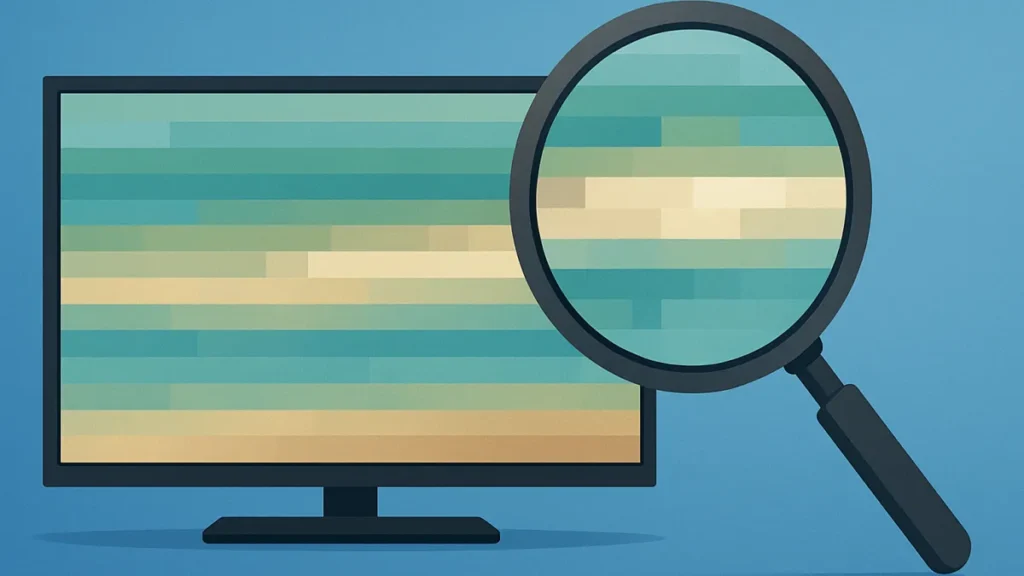
Procure por áreas sem gradiente suave, onde o céu vira “faixas” de cor em vez de tons contínuos. Esse efeito chama-se banding.
Bloqueios quadrados, especialmente em cenas com movimento, indicam compressão excessiva. Ruídos e contornos “esbranquiçados” ao redor de objetos mostram problemas de pré-filtering ou de pós-processamento.
Como fazer um teste IPTV: passos práticos
- Selecione um conteúdo de referência: escolha cenas com céu, faces próximas e ação rápida para testar vários tipos de detalhe.
- Compare resoluções: execute a reprodução em 480p, 720p e 1080p para ver onde surgem artefatos.
- Teste diferentes bitrates: reproduza a mesma cena com bitrates variados para identificar o ponto em que a imagem “lava”.
- Use o mesmo dispositivo: mantenha o mesmo player e aparelho para que as diferenças venham só do stream, não do hardware.
- Faça testes em rede cabeada: conecte via Ethernet para eliminar flutuações do Wi-Fi.
- Registre com screenshots: salve imagens das cenas testadas para comparar lado a lado com calma.
- Avalie em tela grande: verifique em TV e em celular; problemas podem aparecer mais em telas maiores.
Ferramentas e sinais técnicos para checar
Use padrões de teste sempre que possível: barras de cor, imagens com gradientes e clipes 4K são úteis para destacar problemas. Há sites com clipes de referência que ajudam a verificar detalhes finos, como sites de teste IPTV 4K.
Verifique o bitrate real durante a reprodução. Muitos players mostram estatísticas de rede e decoder. Se o bitrate está muito baixo em cenas complexas, a compressão vai aparecer.
Observe a latência de quadro e perdas de pacotes. Pacotes perdidos podem forçar o codec a compensar com mais compressão ou artefatos visuais.
Verificações rápidas no player
Ative as informações de debug do player quando disponíveis. Veja resolução, codec e taxa de bits. Compare esses dados entre streams que parecem bons e streams “lavados”.
Considere alternar entre codecs no servidor ou no player. Alguns codecs preservam cor melhor em taxas de bits mais baixas.
Exemplos práticos para identificar diferentes problemas
Cena de céu com nuvens: se aparecerem faixas de cor, é banding. A solução geralmente é aumentar taxa de bits ou ativar dithering no codificador.
Rosto com pouca textura: se as peles parecerem suaves demais, pode ser excesso de filtragem no encoder. Reduzir o filtro de ruído ajuda a recuperar detalhes.
Movimento com blocos: blocos visíveis em câmeras esportivas indicam bitrate insuficiente para movimento. Aumentar o bitrate ou usar um perfil de codificação com melhor preservação de movimento resolve a questão.
Medidas práticas para melhorar a imagem
Melhorar a qualidade passa por ajustes em duas frentes: rede e codificação.
Na rede, prefira conexões cabeadas e assegure largura de banda suficiente para a resolução desejada. Buffer e jitter estáveis reduzem a necessidade de compressão extra pelo player.
Na codificação, aumente a taxa de bits em cenas complexas ou use codificadores com suporte a compressão mais eficiente. Ajustes de perfil e preset no encoder também impactam a fidelidade de cor.
Verifique configurações do decodificador no dispositivo. Alguns players aplicam redução de ruído ou limitam cor para poupar processamento. Desative esses filtros para avaliação correta.
Dicas finais e boas práticas
Sempre tenha um clipe de referência conhecido para comparar antes e depois das mudanças. Isso facilita ver ganhos reais.
Documente as configurações testadas e os resultados. Assim você encontra a melhor relação entre qualidade e uso de banda sem adivinhação.
Resumo rápido: aprenda a identificar banding, blocking, desaturação e perda de detalhes usando cenas de teste e comparações controladas. Faça testes em cabeado, varie resolução e bitrate, e registre screenshots para análise.
Agora que você tem o passo a passo, aplique estas checagens para confirmar se a imagem está mesmo comprometida e quais ajustes trazem melhoria. Teste IPTV: como identificar compressão e imagem “lavada” e ajuste suas configurações com base nas observações.