
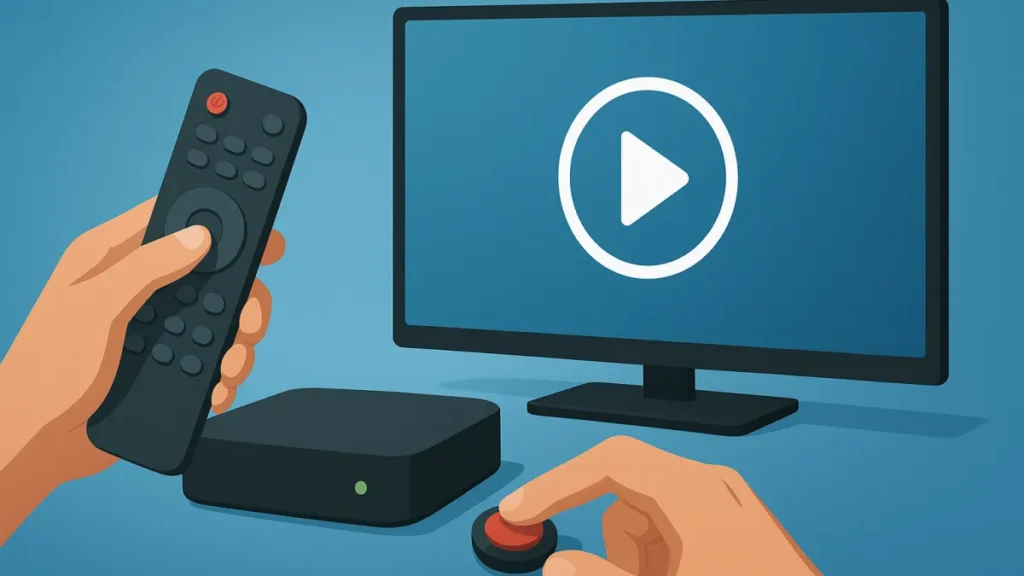
Guia prático e direto para verificar gravação, timeshift e recursos adicionais em IPTV, com passos fáceis e dicas para resultados confiáveis.
Teste IPTV: como testar gravação e recursos extras é a primeira coisa que você deve fazer antes de confiar armazenamentos e funcionalidades avançadas do seu serviço ou equipamento.
Se o objetivo é confirmar que a gravação funciona bem, que a busca por episódios está correta e que os recursos extras atendem ao uso diário, este artigo mostra como fazer isso de forma prática.
Vou guiar você por testes simples, ferramentas úteis e exemplos reais que funcionam tanto em set-top boxes quanto em apps para Smart TVs e dispositivos móveis.
Por que testar gravação e recursos extras?
Gravar programas e usar funcionalidades adicionais mudam a experiência de quem assiste TV via rede.
Sem testes, você pode descobrir problemas só quando mais precisa do recurso, como perder um episódio ou não conseguir avançar na gravação.
Testar evita surpresas e ajuda a ajustar configurações de armazenamento, rede e compatibilidade de formatos.
O que você precisa antes de começar
Tenha um dispositivo que rode seu app ou serviço IPTV. Pode ser uma Smart TV, Android TV box, Fire TV, smartphone ou PC.
Verifique espaço de armazenamento disponível e se o dispositivo aceita mídia externa (pendrive, NAS ou HD USB).
Teste a rede local: anote velocidades de upload e download, pois gravações simultâneas consomem banda.
Checklist rápido antes do teste
- Dispositivo: confirme que o aparelho suporta gravação e está com firmware atualizado.
- Armazenamento: confirme espaço suficiente e formato compatível (FAT32, exFAT, NTFS ou ext4).
- Rede: teste latência e banda para evitar quedas durante gravações.
- Conta/Permissões: verifique se seu perfil tem permissão para gravar e acessar recursos extras.
- Fonte de conteúdo: escolha canais com EPG ativo para testar agendamentos corretamente.
Passo a passo: como testar gravação
Aqui está um processo sequencial para validar gravações manuais e agendadas. Siga com calma e registre resultados.
- Iniciar gravação manual: inicie a gravação de um programa ao vivo por pelo menos 10 minutos. Verifique se o indicador de gravação aparece no player.
- Parada e reprodução: pare a gravação e reproduza o arquivo gravado. Teste play, pause e avanço rápido.
- Agendamento via EPG: agende uma gravação futura usando o guia (EPG). Confirme que a gravação iniciou no horário previsto.
- Conflito de agendamentos: agende dois programas que se sobreponham e veja como o sistema lida com conflitos.
- Timeshift: teste pausar um canal ao vivo e retomar depois. Valide se a gravação temporária permite avançar e retroceder.
- Armazenamento externo: grave em dispositivo USB ou NAS e reproduza em outro aparelho para confirmar compatibilidade.
- Verificação de arquivos: abra o arquivo em um player de PC (VLC) para checar formato, codec e integridade.
Como testar recursos extras (EPG, catch-up, múltiplas faixas)
Além da gravação, recursos como guia de programação, catch-up e múltiplas faixas de áudio enriquecem a experiência.
Teste cada função separadamente para identificar onde pode haver falhas ou limitações.
- EPG: confira se o guia mostra sinopses, horários corretos e permite agendar gravações diretamente.
- Catch-up: acesse programas reprisados e confirme datas e durações disponíveis para replay.
- Múltiplas faixas de áudio: altere faixas de som e verifique se legendas e áudio alternativo funcionam corretamente.
- Busca e metadata: faça buscas por título e veja se os metadados (capítulo, descrição) aparecem nas gravações.
- Controle parental e perfis: teste bloqueios em gravações e se perfis diferentes mantêm separação de conteúdo.
Dicas práticas para diagnósticos mais precisos
Registre cada teste com data, hora e resultado. Isso facilita identificar padrões quando algo falha.
Use diferentes dispositivos para comparar comportamento. Às vezes a limitação é do app, não do serviço.
Se possível, mantenha um backup das gravações de teste para reavaliação e comparação.
Considere testar em horários de pico e fora de pico para avaliar desempenho sob carga.
Testes de rede e formatos de arquivo
Para gravações confiáveis é crucial entender consumo de banda e formatos.
Gravações em alta qualidade exigem mais espaço e banda, então ajuste bitrate quando possível.
Ao abrir arquivos no PC, verifique codec de vídeo e contêiner. Isso evita incompatibilidades em reprodução futura.
Exemplo prático: um cenário de teste completo
Imagine que você tem uma Android TV e um HD externo. Comece gravando um programa de 30 minutos.
Em seguida, agende dois programas que se sobreponham. Observe como o sistema resolve o conflito.
Finalize reproduzindo o arquivo no PC para confirmar codecs e procurando capítulos na gravação.
Esse fluxo revela problemas de agendamento, performance do disco e compatibilidade de arquivo.
Se quiser comparar resultados com dados de mercado, veja esse teste IPTV atualizado para referência prática.
Erros comuns e como corrigi-los
Gravação interrompida: muitas vezes é falta de espaço ou desconexão de rede. Libere espaço e use cabo Ethernet quando possível.
Arquivo não reproduz: cheque codecs e contêiner. Converta o arquivo ou teste em um player diferente.
Agendamento falha: confirme o relógio do dispositivo e a integridade do EPG.
Checklist final antes de confiar nas gravações
- Espaço verificado: confirme espaço livre suficiente para gravações esperadas.
- Agendamento testado: realize gravações agendadas em diferentes horários e canais.
- Compatibilidade checada: abra arquivos em players distintos para garantir portabilidade.
- Recuperação validada: teste reprodução após reiniciar dispositivo para garantir persistência.
Resumo rápido: comece com gravações curtas, teste agendamentos via EPG, verifique formatos e faça testes de rede.
Ao repetir o processo, você ganha confiança e reduz risco de perder conteúdo importante.
No fim, Teste IPTV: como testar gravação e recursos extras deve ser um procedimento simples que você repete sempre que trocar de app, firmware ou hardware.
Agora aplique as dicas: escolha um programa curto, siga os passos e registre os resultados. Boa sorte nos testes.